Claude Cowork
Le Guide Complet pour Avocats
Installation, configuration, workflows juridiques, connecteurs MCP, tâches planifiées. Tout ce qu'il faut pour transformer Claude en collaborateur autonome de votre cabinet.
 Par Pierre Colliot Co-fondateur & Chief AI Officer, Zevra Mars 2026
 La plupart des avocats utilisent Claude comme un Google un peu plus malin. Vous posez une question, vous obtenez une réponse, vous copiez-collez le résultat dans un Word. C'est utile, mais c'est du chat.
Cowork, c'est autre chose. Vous décrivez un objectif, vous partez faire autre chose. Claude travaille en autonomie sur votre machine, crée les fichiers, les range dans vos dossiers. Pendant que vous plaidez, que vous recevez un client ou que vous êtes en réunion, Claude organise vos documents, rédige vos synthèses, prépare vos recherches jurisprudentielles et dépose le résultat dans votre arborescence.
Ce guide couvre tout : installation, configuration, workflows concrets pour avocats, connecteurs juridiques, et les limites que vous devez connaître avant d'y mettre quoi que ce soit de sensible. Pas de jargon inutile, que du concret applicable.
Cowork vs Chat : pourquoi c'est un autre monde
Le chat classique : utile, mais limité
Vous connaissez Claude via le chat. Vous posez une question, vous obtenez une réponse. C'est utile -et Claude dispose bien d'une mémoire que vous pouvez activer pour qu'il retienne vos préférences d'une session à l'autre. Mais pour chaque tâche précise, vous devez remettre du contexte : copier-coller les documents concernés, réexpliquer le dossier, reformuler vos attentes. Et surtout, Claude n'a aucun accès direct à vos fichiers ni à vos sources juridiques.
Ce que Cowork change
Cowork est un agent autonome intégré à l'application Claude Desktop. En pratique :
- Vous décrivez un objectif : "Prépare-moi une note de synthèse sur la jurisprudence récente en matière de licenciement pour faute grave dans le secteur bancaire."
- Claude décompose la tâche en sous-étapes.
- Il exécute chaque étape : recherche, rédaction, mise en forme.
- Il crée les fichiers directement dans votre dossier.
- Vous revenez 15 minutes plus tard : c'est fait.
Concrètement, vous déléguez une tâche comme vous le feriez avec un collaborateur. La différence : ce collaborateur a accès à vos fichiers, il ne perd jamais le contexte (dans un Project), et il peut travailler pendant que vous êtes ailleurs.
Vous décrivez
Claude planifie
Claude travaille
Dans vos dossiers
Vous relisez
La différence en un tableau
| Critère | Chat classique | Cowork |
|---|---|---|
| Logique | Question → Réponse | Objectif → Exécution autonome |
| Fichiers | Copier-coller manuel | Créés directement dans vos dossiers |
| Contexte | Mémoire activable, mais contexte à remettre par tâche | Persistant via les Projects -Claude se souvient du dossier |
| Sous-tâches | Vous décomposez manuellement | Claude décompose et parallélise |
| Connecteurs | Limités | Gmail, Slack, Drive, MCPs juridiques |
| Planification | Impossible | Tâches automatiques récurrentes |
| Mobile | Chat uniquement | Dispatch : pilotez à distance |
Prérequis et installation
Ce qu'il vous faut
- Un abonnement Claude Pro (20 $/mois) ou Max (100 $/mois). Cowork est accessible dès le plan Pro. Rien de plus à payer.
- L'application Claude Desktop sur Mac ou Windows (pas la version navigateur).
- 30 minutes devant vous pour la configuration initiale.
Installation pas à pas
Rendez-vous sur claude.com/download et installez l'application.
- Mac : macOS 11 (Big Sur) ou ultérieur. Intel et Apple Silicon.
- Windows : Windows 10 version 2004+ (build 19041+). x64 uniquement.
Ouvrez l'application, connectez-vous avec votre compte Claude Pro ou Max.
En haut de l'interface, vous verrez trois onglets : Chat, Cowork et Code. Cliquez sur Cowork.
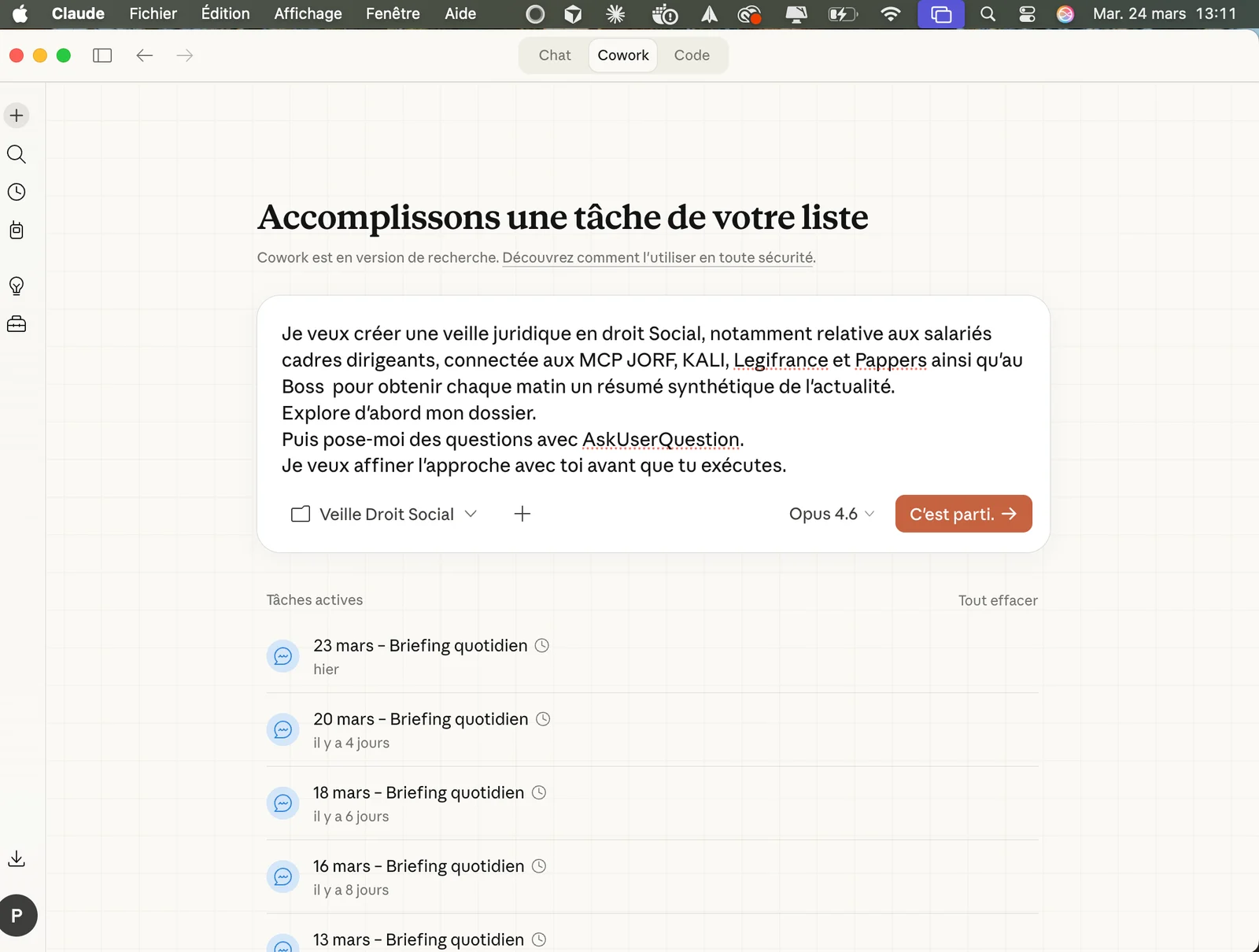
Sélectionnez Opus 4.6 et activez la Réflexion Étendue. C'est le modèle le plus performant disponible, celui que vous voulez pour du travail juridique.
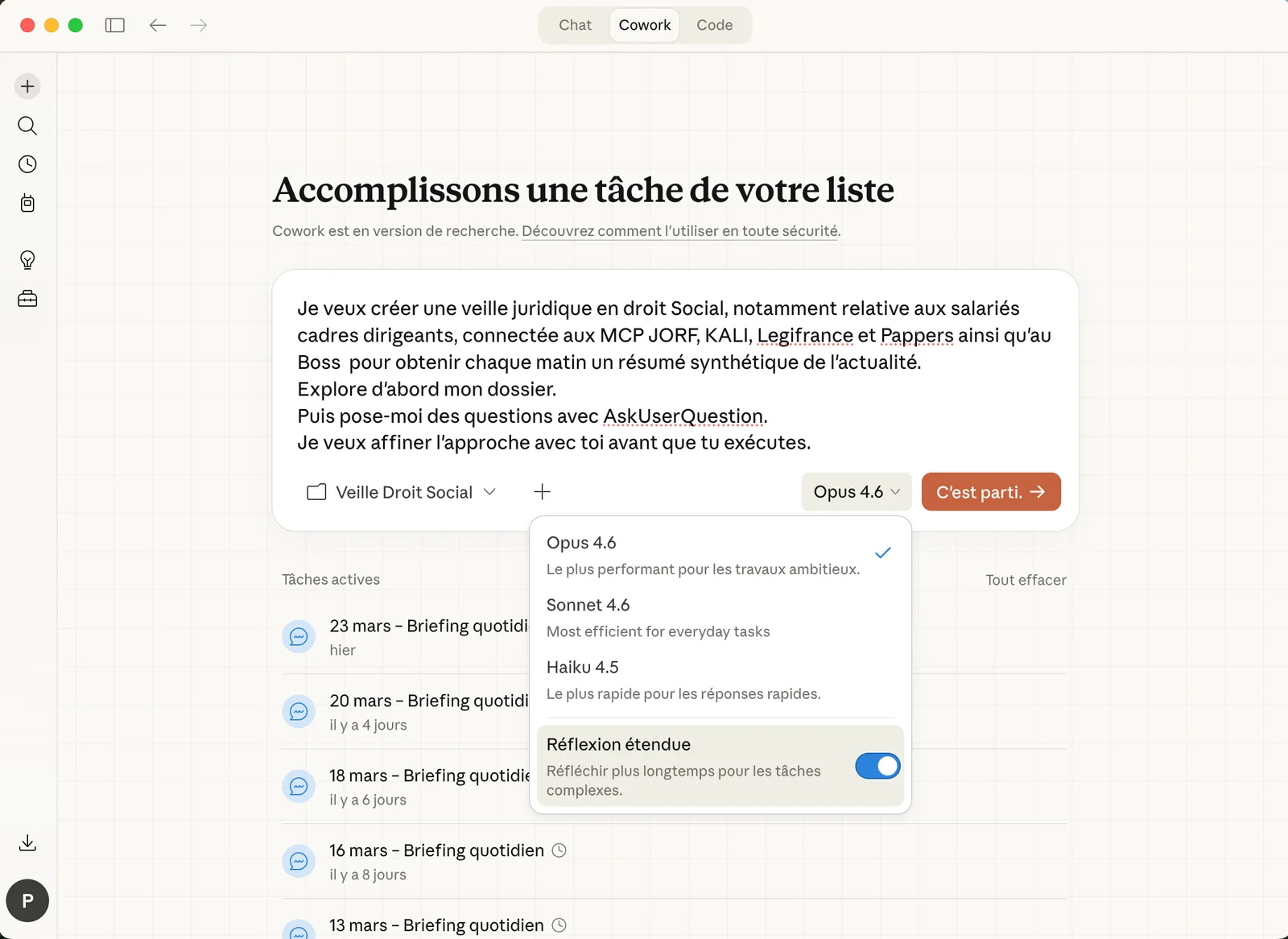
Cowork vous demandera de sélectionner un dossier de travail. C'est le périmètre dans lequel Claude pourra lire, modifier et créer des fichiers.
Recommandation : créez un dossier dédié type ~/Documents/Claude-Cabinet/ pour commencer. Vous pourrez élargir ensuite.
Le prompt qui simplifie tout
Avant de parler de dossiers, de fichiers, de structure : voici le prompt que vous devriez lancer à chaque session Cowork.
Comment ça fonctionne concrètement
Quand vous ajoutez AskUserQuestion, Cowork génère un formulaire interactif : des boutons cliquables, des options à sélectionner, des choix à classer.
Vous ne rédigez plus un brief de 500 mots. Vous répondez à un brief que Claude a rédigé pour vous.
Le processus :
- Claude lit vos fichiers dans le dossier.
- Il génère un formulaire qui vous demande vos préférences, votre audience, vos objectifs.
- Vous cliquez vos réponses en moins d'une minute.
- Claude montre un plan d'action. Vous validez.
- Il exécute en créant des fichiers réels dans votre dossier.
Ca ressemble à diriger quelqu'un de compétent plutôt qu'à se battre avec un champ texte.
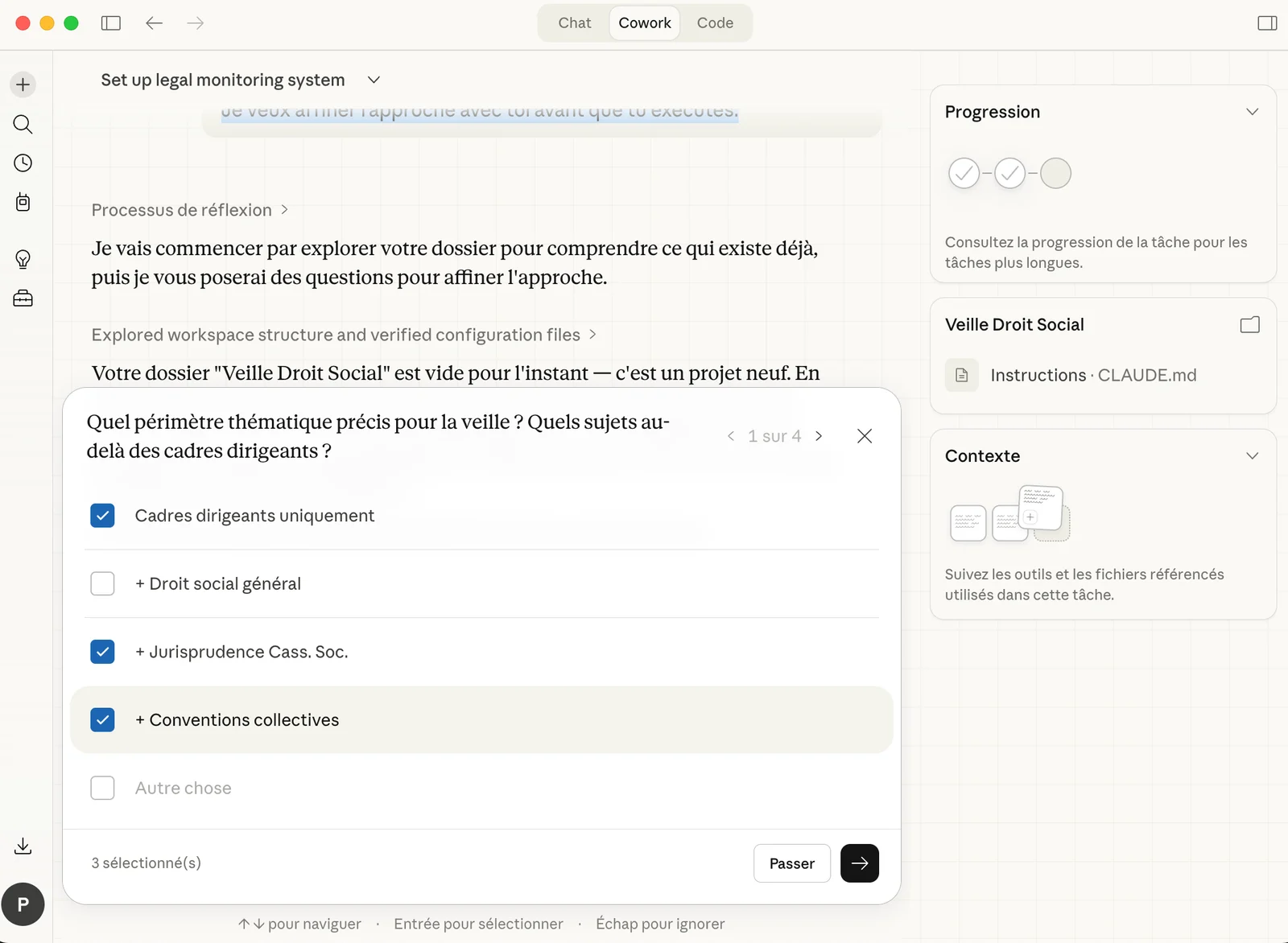
Exemple concret pour un avocat
Claude va vous demander : la période souhaitée, le niveau de juridiction pertinent, les points spécifiques du dossier, le format de sortie souhaité. Vous cliquez, il travaille.
/co comme raccourci et collez le prompt universel comme remplacement. Trois caractères, et c'est parti. Votre dossier de travail
La partie que tout le monde zappe
Sans cette structure, Cowork est un stagiaire sans brief. Avec, c'est un collaborateur senior.
La structure recommandée pour un cabinet
Cette arborescence permet à Cowork de produire des résultats de qualité sur vos tâches les plus complexes. Claude sait où trouver le contexte, où écrire, et quels modèles suivre.
Pourquoi cette structure
CONTEXTE/: ce que Claude doit savoir sur votre cabinet. Il le lit avant chaque tâche.Clients/: un sous-dossier par dossier actif. Les pièces, les notes, les échanges.Modeles/: vos meilleurs travaux passés. Claude s'en inspire pour reproduire votre niveau de qualité et votre structure.Recherches/: veille, jurisprudence, articles de doctrine. La matière première.Livrables/: l'endroit par défaut où Claude crée ses fichiers. Vos fichiers sources restent intacts.
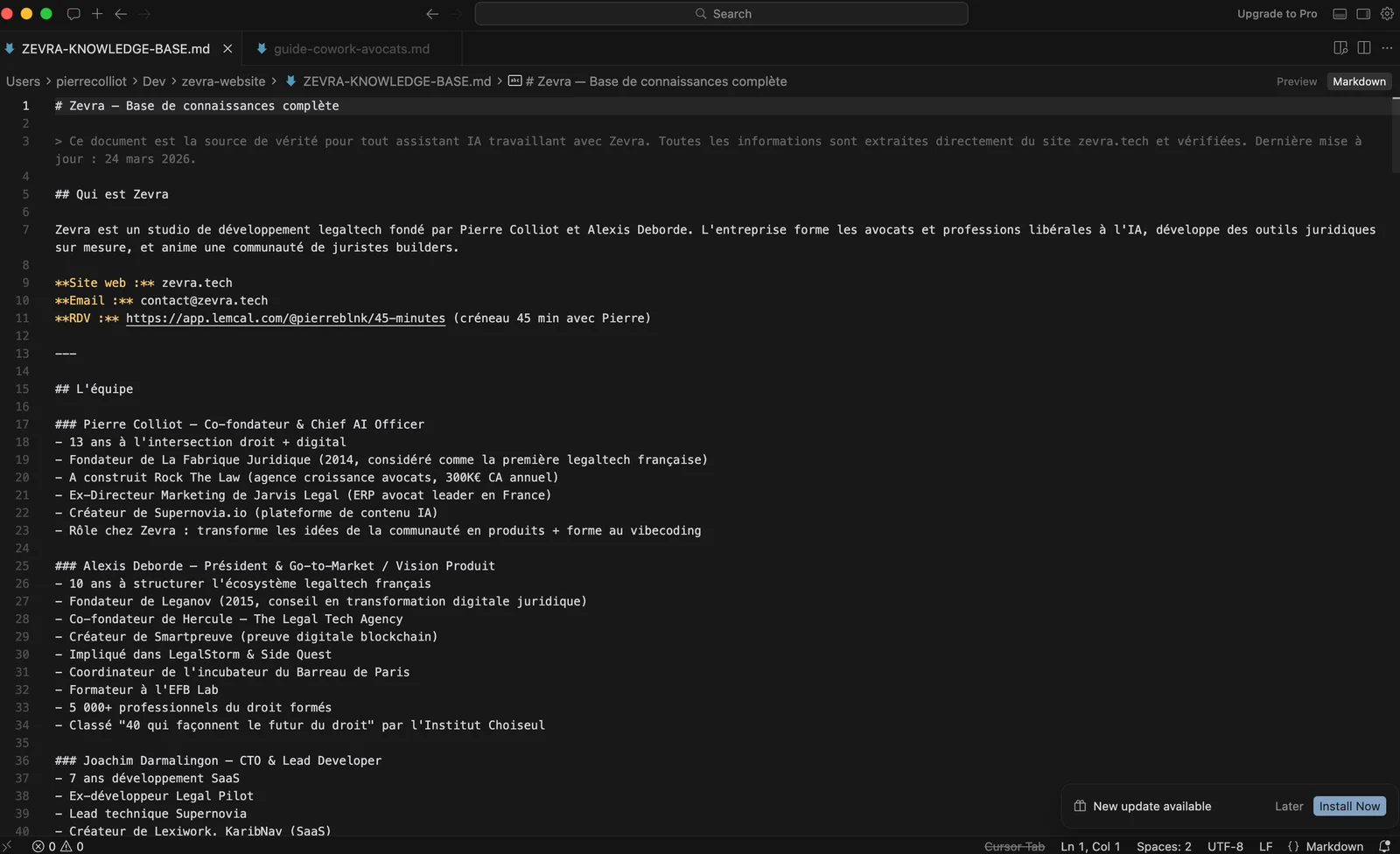
Le fichier contexte-cabinet.md
C'est la mémoire de Claude. Sans lui, vous vous réexpliquez à chaque session.
Le fichier anti-ia.md
C'est votre liste noire. Tout ce que Claude ne doit jamais faire.
Exemples : "Ne commence jamais par 'Bien sûr !'", "Pas de formulations passives systématiques", "Ne jamais citer un article sans donner le code ou la loi source", "Pas de tournures comme 'il est intéressant de noter que'".
Plus cette liste est précise, moins vous retouchez les livrables.
Les Instructions globales (une seule fois)
Allez dans Paramètres → Cowork → Instructions globales. C'est un prompt permanent que Claude lit avant chaque session -une fiche de poste pour votre assistant.
Vous configurez ça une fois. Ca tourne à chaque session. Vous ne le retapez plus jamais.
Les Projects : un par dossier client
Le concept
Les Projects font passer Cowork d'un outil ponctuel à un véritable espace de travail permanent.
Un Project = un dossier + de la mémoire + des instructions permanentes + des tâches planifiées.
Quand vous créez un Project, Claude se souvient de ce que vous avez fait ensemble. Il connaît le contexte du dossier. Il n'a plus besoin que vous lui réexpliquiez tout à chaque session.
Créer un Project
Dans le panneau de navigation gauche, cliquez sur le "+" à côté de "Projects". Trois options :
- Partir de zéro : nouveau projet avec instructions et fichiers.
- Importer depuis Claude Chat : transférer un projet existant.
- Utiliser un dossier local : lier un dossier déjà existant sur votre machine.
Pour un dossier client, l'option 3 est la plus naturelle : pointez vers le sous-dossier du client dans votre arborescence.
Les instructions permanentes : le vrai levier
C'est un texte que Claude lira à chaque session dans ce Project. Exemple pour un dossier prud'homal :
Avec ces instructions, chaque fois que vous ouvrez ce Project, Claude sait dans quel cadre il travaille. Vous gagnez 5 minutes de contexte à chaque session.
Idées de Projects pour un cabinet
- Un Project par dossier complexe : contentieux prud'homal, M&A, procédure collective
- Veille juridique : recherche récurrente sur vos domaines de spécialité
- Modèles & templates : génération et mise à jour de vos documents types
- Communication : rédaction articles, posts LinkedIn, newsletter du cabinet
- Admin cabinet : suivi facturation, relances, organisation
Les connecteurs MCP : brancher Claude au droit français
Pourquoi c'est important
Sans connecteur, Cowork travaille uniquement avec les fichiers que vous lui fournissez et les connaissances de son modèle. Avec les connecteurs MCP (Model Context Protocol), il interroge les bases juridiques officielles en temps réel.
Pour un avocat, ça veut dire : interroger Légifrance, les conventions collectives, le Journal Officiel ou Pappers Justice directement depuis Cowork. Claude ne "devine" plus le droit -il va le chercher à la source.
Le MCP Légifrance (Code) - Gratuit
Connectez Claude aux lois, décrets et ordonnances en vigueur sur Légifrance. Copiez cette configuration dans votre fichier claude_desktop_config.json.
Fichier de config : Mac ~/Library/Application Support/Claude/claude_desktop_config.json · Windows %APPDATA%\Claude\claude_desktop_config.json
Les connecteurs juridiques disponibles
Comment les installer
Méthode 1 -Via les connecteurs personnalisés (recommandée)
- Dans Claude Desktop, allez dans Paramètres → Connecteurs.
- Cliquez sur "Ajouter un connecteur personnalisé".
- Entrez l'URL du serveur MCP.
- Validez et redémarrez Claude Desktop.
Méthode 2 -Via le fichier de configuration
Pour les plus à l'aise, éditez le fichier de configuration directement :
- Mac :
~/Library/Application Support/Claude/claude_desktop_config.json - Windows :
%APPDATA%\Claude\claude_desktop_config.json
Vérifier que ça marche
Une fois vos connecteurs installés, testez :
Si Claude renvoie des résultats sourcés avec des numéros de pourvoi vérifiables : vos connecteurs fonctionnent.
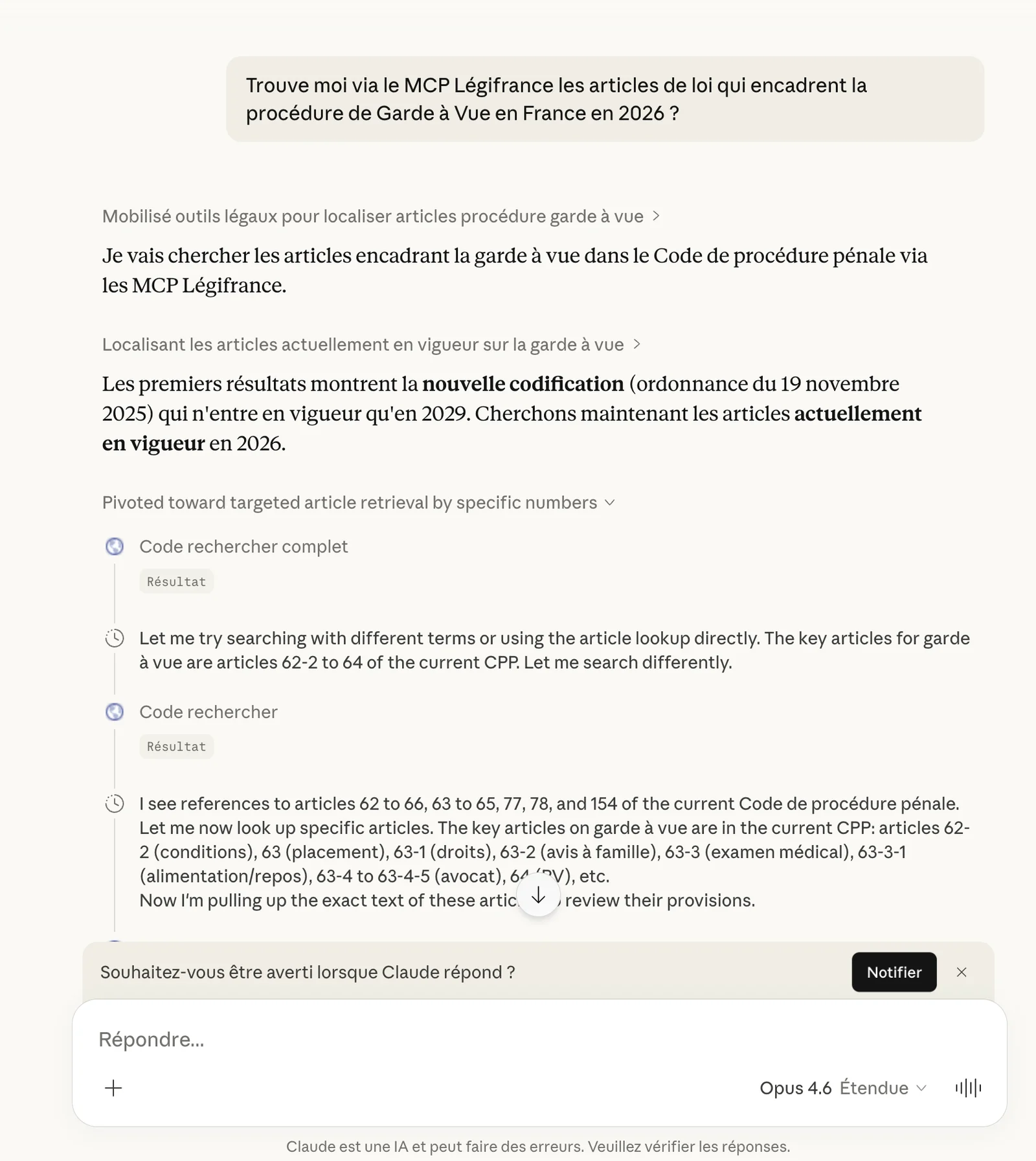
Les tâches planifiées : automatiser les routines du cabinet
Le principe
Vous pouvez programmer Claude pour exécuter des tâches automatiquement, à des heures et fréquences définies. Dans Cowork, tapez /schedule ou cliquez sur "Planifiées" dans la barre latérale gauche.
4 tâches planifiées essentielles pour un avocat
1. Veille jurisprudentielle hebdomadaire
2. Suivi du Journal Officiel
3. Audit des échéances procédurales
4. Préparation du planning hebdomadaire
Ces tâches deviennent encore plus puissantes quand elles sont connectées aux MCPs juridiques. La veille passe de "résumé à partir de ce que Claude sait" à "résumé à partir des décisions réellement publiées cette semaine sur Légifrance".
Plugins et Skills : spécialiser Claude pour le droit
Plugins, Skills, quelle différence ?
Un plugin est un package complet qui regroupe plusieurs éléments : des skills (compétences spécialisées), des connecteurs (liens vers vos outils), des commandes slash, et parfois des sous-agents dédiés.
Les skills sont le coeur du système. Ce sont elles qui encodent l'expertise métier, les bonnes pratiques et les workflows pas-à-pas que Claude mobilise automatiquement quand le contexte le demande. Quand vous installez un plugin, ses skills deviennent disponibles. Vous les activez avec / ou le bouton + dans Cowork.
/review-contract, /triage-nda, etc. Comment installer un plugin
- Dans Cowork, cliquez sur "Personnaliser" dans la barre latérale.
- Cliquez sur "Parcourir les plugins".
- Choisissez un plugin et cliquez sur "Installer".
- Tapez
/dans le chat pour voir les commandes disponibles.
Le plugin Legal : le plus pertinent pour les avocats
Anthropic a open-sourcé un plugin Legal concu pour les juristes d'entreprise. Il est pensé pour le droit anglo-saxon, mais sa structure est directement adaptable au droit francais. C'est une base solide pour comprendre ce que les Skills permettent.
Les 6 Skills du plugin Legal
Les commandes slash du plugin Legal
| Commande | Ce que ca fait |
|---|---|
/review-contract | Analyse un contrat contre votre playbook, clause par clause |
/triage-nda | Pre-screening rapide d'un NDA (vert/jaune/rouge) |
/vendor-check | Verifie les accords existants avec un prestataire |
/brief daily | Brief matinal : contrats en attente, echeances, questions en cours |
/respond | Genere une reponse templatisee pour les demandes recurrentes |
Comment l'adapter au droit francais
Le plugin Legal d'Anthropic est pense pour le droit anglo-saxon (positions Delaware, New York, California). Pour un cabinet francais, il faut adapter le playbook : vos positions standards, vos seuils d'escalation, vos references legales. Le fichier legal.local.md est l'endroit ou vous configurez tout ca.
C'est du travail de configuration, pas de code. Vous definissez vos positions contractuelles habituelles (plafond de responsabilite, propriete intellectuelle, loi applicable, duree de confidentialite), et Claude s'en sert comme reference pour analyser les contrats qu'on lui soumet.
Guide Claude Legal pour Avocats Francais
Nous preparons un guide dedie a la configuration complete du plugin Legal pour le droit francais : playbook adapte, positions contractuelles types, integration avec les MCPs Legifrance et KALI, workflows prud'homaux et droit des affaires.
Inscrivez-vous a nos webinaires pour etre prevenu de la sortie.
Autres plugins utiles pour un cabinet
- Financial Analysis : pour les dossiers impliquant des calculs de prejudice, analyses de bilans ou evaluations d'entreprise.
- Brand Voice : Claude analyse vos documents existants et en extrait votre style redactionnel pour homogeneiser vos productions.
Creer un plugin sur mesure
Un plugin custom peut encoder vos methodes de travail : comment vous structurez une assignation, vos baremes habituels d'indemnites, vos templates de conclusions, vos checklists pre-audience. Ca ne demande pas de savoir coder, c'est de la configuration structuree.
Anthropic a open-source les 11 plugins de reference sur GitHub. Chacun est un template que vous pouvez dupliquer et adapter a votre pratique. La structure est en Markdown, pas en code.
Dispatch : piloter Claude depuis votre téléphone
Le concept
Dispatch permet d'envoyer des instructions à Cowork depuis l'application mobile Claude. Claude exécute sur votre ordinateur de bureau pendant que vous êtes ailleurs.
Vous êtes au tribunal, vous avez besoin d'une recherche rapide. Vous tapez sur votre téléphone :
Quand vous rentrez au cabinet : le fichier est là, dans votre dossier.
Configurer Dispatch
- Assurez-vous que Claude Desktop est ouvert sur votre ordinateur (il doit rester allumé et éveillé).
- Installez l'application Claude sur votre téléphone (iOS ou Android).
- Connectez-vous avec le même compte.
- Votre fil Cowork apparaît -c'est le même espace de travail.
Cas d'usage depuis le mobile
| Situation | Instruction depuis le téléphone |
|---|---|
| En audience | "Note les arguments adverses suivants : [...]. Crée une fiche dans le dossier." |
| En rendez-vous client | "Vérifie la convention collective applicable pour le secteur [X]." |
| En déplacement | "Prépare un projet de mail de mise en demeure pour le dossier Martin." |
| Le soir chez vous | "Lance la veille jurisprudentielle de la semaine et prépare le brief de demain." |
8 workflows concrets pour avocats
Chaque prompt est prêt à copier-coller. Adaptez les noms de dossiers à votre arborescence.
Workflow 1 -Analyse d'un contrat de travail
Workflow 2 -Préparation de conclusions prud'homales
Workflow 3 -Calcul d'indemnités de licenciement
Workflow 4 -Veille sur une convention collective
Workflow 5 -Onboarding nouveau client (droit de la famille)
Workflow 6 -Due diligence sociale (droit des affaires)
Workflow 7 -Préparation d'audience (pénal)
Workflow 8 -Rédaction d'un article pour le site du cabinet
Les limites, sans filtre
Vous devez connaître ces points avant de faire de Cowork votre outil quotidien.
Sécurité, déontologie et RGPD
Comment ça fonctionne techniquement
Cowork s'exécute dans une machine virtuelle isolée sur votre ordinateur. Les fichiers que vous partagez restent sur votre machine. Cependant, le texte de vos instructions et le contenu des fichiers que Claude lit pendant une tâche sont envoyés aux serveurs d'Anthropic pour que le modèle puisse générer ses réponses. C'est le fonctionnement normal de tout service d'IA en ligne.
Ce qui n'est pas envoyé : les fichiers que vous n'avez pas partagés avec Cowork, vos autres applications et données système.
L'historique des conversations est stocké localement sur votre ordinateur. L'activité Cowork n'est pas capturée dans les audit logs, la Compliance API ou les exports de données d'Anthropic.
Le point critique pour les avocats
Recommandations déontologiques
Avant de soumettre un contrat ou des conclusions à Claude, remplacez les noms, adresses et données personnelles identifiantes par des pseudonymes. En attendant, il est préférable d'anonymiser manuellement tous les documents avant de les mettre à disposition de Cowork.
LexForm Pro arrive bientôt pour automatiser cette étape : OCR haute fidélité, pseudonymisation NLP instantanée, export prêt pour l'IA, le tout conforme RGPD et sans IA dans le processus d'anonymisation. Se préinscrire gratuitement →
Claude est un outil de production, pas un outil de validation. Chaque référence jurisprudentielle, chaque article de loi cité doit être vérifié par vos soins. Les MCPs réduisent les erreurs en interrogeant les sources officielles, mais ne les éliminent pas.
Le secret professionnel s'applique à vos outils numériques. Assurez-vous que :
- Votre ordinateur est chiffré (FileVault sur Mac, BitLocker sur Windows).
- Votre session est verrouillée quand vous n'êtes pas devant.
- Les dossiers Claude ne sont pas synchronisés sur un cloud non sécurisé.
- Vous maîtrisez les permissions réseau de Cowork (Paramètres → accès réseau).
Informez vos clients que vous utilisez des outils d'IA dans votre pratique. C'est une obligation de transparence, et la plupart des clients apprécient cette honnêteté.
Anthropic identifie les injections via le contenu web comme le vecteur de risque principal. Si Claude navigue sur le web pendant une tâche, il peut rencontrer du contenu conçu pour détourner son comportement. Limitez l'accès web aux sites de confiance via les paramètres réseau.
Les bons réflexes
- Anonymiser les données avant traitement
- Vérifier chaque citation juridique
- Informer le client de l'usage de l'IA
- Utiliser un dossier dédié et chiffré
- Limiter les accès au strict nécessaire
- Lire les livrables avant envoi
- Envoyer des pièces brutes avec données personnelles
- Faire confiance aveugle aux résultats
- Cacher l'utilisation
- Travailler sur le bureau ou dans Téléchargements
- Donner accès à tout le disque dur
- Envoyer directement au client ou au tribunal
Aller plus loin
Vous avez de quoi configurer Cowork, connecter les sources juridiques françaises, créer des Projects et automatiser vos premières tâches. C'est le socle.
Là où ça devient vraiment intéressant, c'est quand vous combinez tout ça : des templates personnalisés pour votre spécialité, des plugins sur mesure qui encodent votre méthodologie, des workflows enchaînés qui automatisent toute une chaîne de production documentaire.
Ressources gratuites
Guides et formations Zevra
Zevra développe et maintient les connecteurs MCP juridiques mentionnés dans ce guide, et forme les avocats à l'utilisation de l'IA dans leur pratique quotidienne.
Prêt à configurer votre cabinet ?
Discutons de votre pratique et de la meilleure façon d'intégrer Cowork dans vos workflows.
Prendre RDV avec Pierre (45 min, gratuit) contact@zevra.techCe guide est diffusé gratuitement. Partagez-le librement en mentionnant la source.
Claude Cowork est un produit d'Anthropic. Zevra n'est pas affilié à Anthropic. Les connecteurs MCP juridiques mentionnés sont développés et maintenus par Zevra.